
実践編の本命はこちらです! Androidスマホ又はタブレットを使って書き起こしを行います。使うアプリはGoogleのLive Transcribeです。
さて、「そんなこと言われてもそもそもAndroidスマホ(又はタブレット)を持ってない!」という方、悪いことは言いません。買いましょう(笑)書き起こしのためだけにでも買う価値はあります!しかも(アップルに比べて)すごい安い!実は私は格安タブレット(Xiaomi製12,980円!!)を新しく買いまして、書き起こし専用にしております。
格安ですのでタブレットとしての性能はそこそこで、ゲームなどをするにはちょっと荷が重いようですが、こんな端末でも書き起こしには十分です。スマホとタブレット、どちらでもいいのですが、やはり画面の大きいタブレットの方が使い勝手がいいです。
ところで最近はAndroidにもいろいろな種類があるようで、本家のAndroidではなく、中華メーカのAndroidっぽいやつ(XiaomiのHyperOS、OppoのColorOSなど)がありますが、私の知る限り、中華Androidでもちゃんと動きます。私は古いHuawei製をXiaomi製のタブレットを持っていますが、どちらもちゃんと動いてます。(注:古いHuaweiはAndroidコンパチですが、新しいのは違うみたいです。ご注意ください。)
ではスマホ、タブレットが用意できたところで、Live Transcribeアプリをインストールしましょう。
Live Transcribeはここ↓にあります。
Live Transcribe & Notification – Apps on Google Play
これをインストールするだけ。何も特別な作業はありません。課金も一切なし!Google様に感謝!
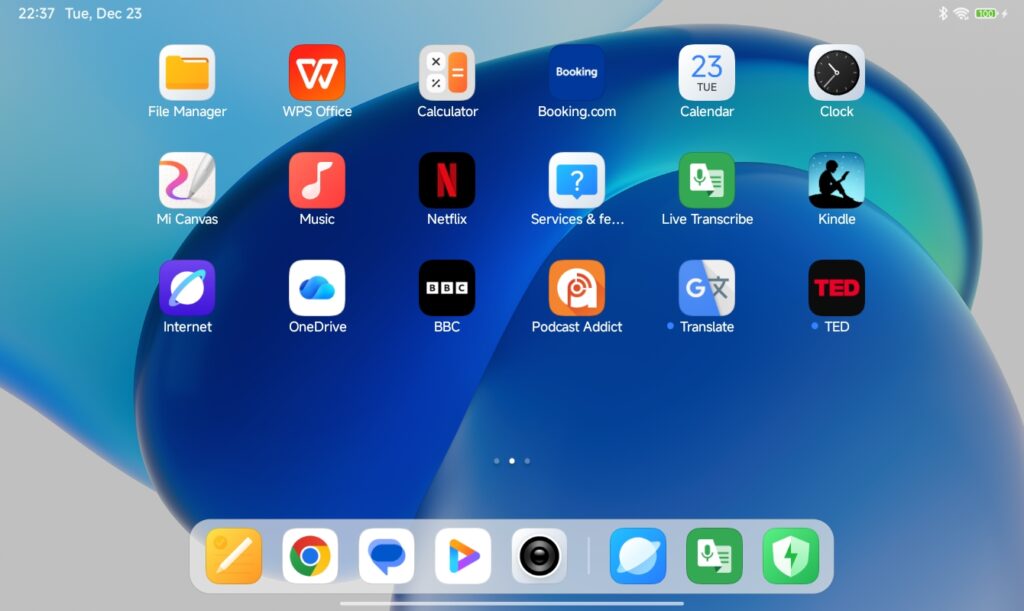
インストールしたらさっそく起動してみましょう。
アイコンはこれです。ダブルクリックすると、こんな画面が出てきます。なんとまあシンプル(笑)
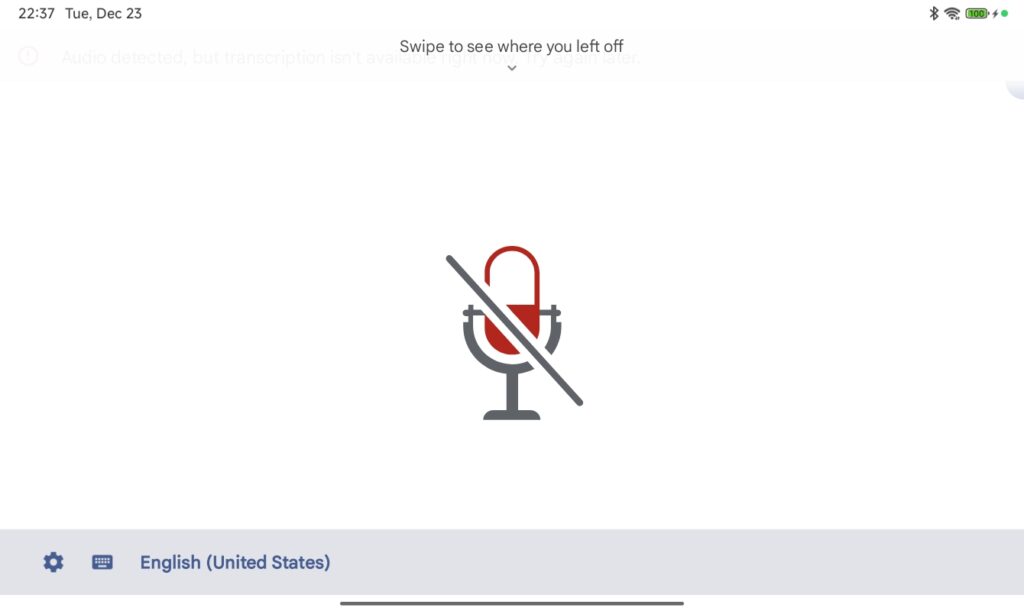
音声が入力されると自動的に書き起こしが始まります。
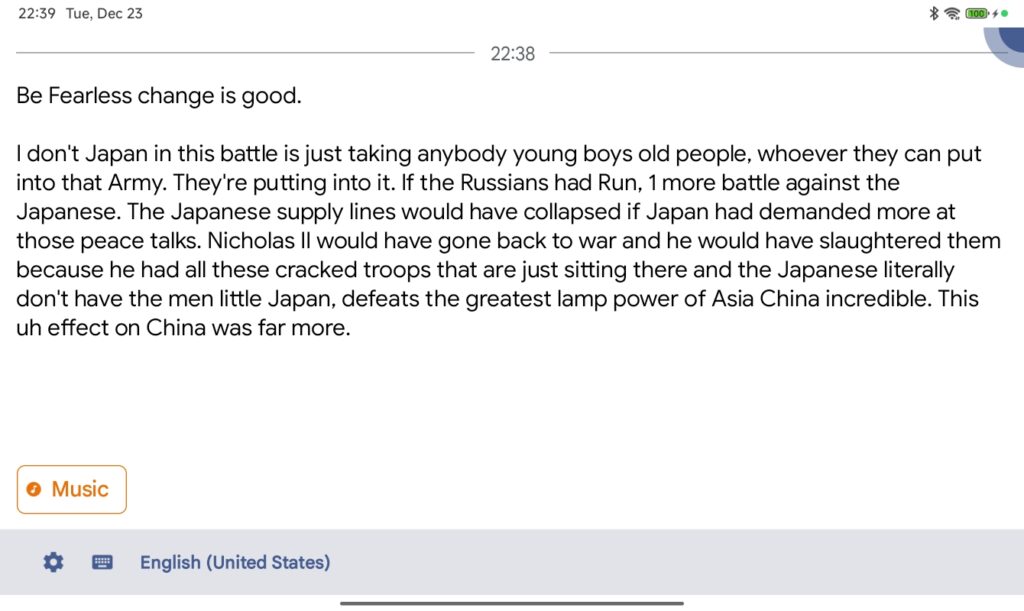
使うときはこれだけ。設定画面もシンプルでして、文字の大きさを変更できたり画面の色(テーマ)を変えたりできます。マイク設定は自動(Auto-detect)のままでOKです。言語はPrimaryとSecondaryの2つが選択できます。私は英語と日本語を設定し、場合によって切り替えています。
Advanced設定の中に、オフライン設定がありまして、これをオンにしておくと、Wifi接続なしでも動くようになります。(注:古いAndroidバージョンではオフライン設定がオンにできない仕様になっています)
スマホ又はタブレットは内臓マイクがありますので、何も接続しない状態では、内臓マイクが音を拾って書き起こしします。オンサイト現場では、スマホ又はタブレットをポンと机の上に置いておけば現場を音を拾って書き起こししてくれる、ってわけですね。しかし!オンライン案件だとこのままでは困ります。会議の音声を部屋中に流すわけにはいきませんので、ケーブルで接続してPCの音声をスマホ、タブレットに入力してやる必要があります。じゃあどんなケーブルをどうやってケーブルを繋げばいいんでしょう?
ここからが重要なポイントです。メモの準備はいいですか?!(笑)
まずは、お持ちのスマホ、タブレットに3.5㎜オーディオ端子があるかどうか?を確認しましょう。「3.5㎜オーディオ端子ってなに?」いい質問です(笑)3.5㎜とは穴の直径を表します、つまり3.5ミリの直径の穴でここにイヤホンを挿し込むのです。最近の機種でははこの穴がないモデルがありますが、その場合の対処法については後述します。
例えば、私のタブレットにはこんな穴が開いてます。
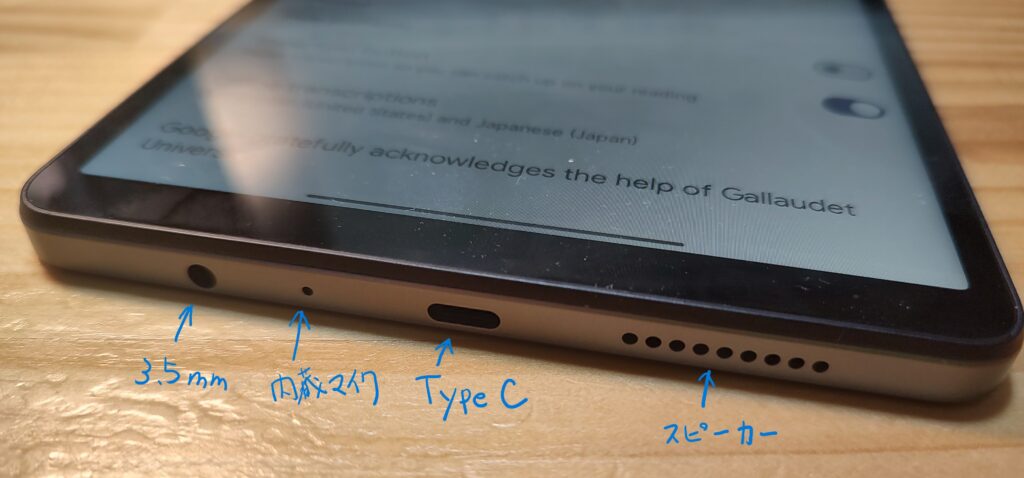
左から、3.5㎜の穴、内臓マイクの穴、充電用のType C、そしてスピーカーの音が出てくる穴です。
さて、この3.5㎜の穴にマイク付きイヤホンを挿すと内臓スピーカからイヤホンに、内臓マイクから外部マイク(イヤホンのマイク)に切り替わります。これは皆さんも経験されているかと思います。これと同じようにケーブルを挿して外部の信号を入力すればいいのですが、ただ市販のケーブルを挿しただけでは外部に切り替わりません。内臓と外部マイクの切り替えにはちょっとややこしい仕組みがありまして、そこがわかってないとケーブル挿したけど、マイクが内臓マイクのままで、ケーブルを認識してくれない!となるのです。じゃあどうする?
結論だけ言うと、こちらのテックよしき特製書き起こし用ケーブルを使えば、OKです!
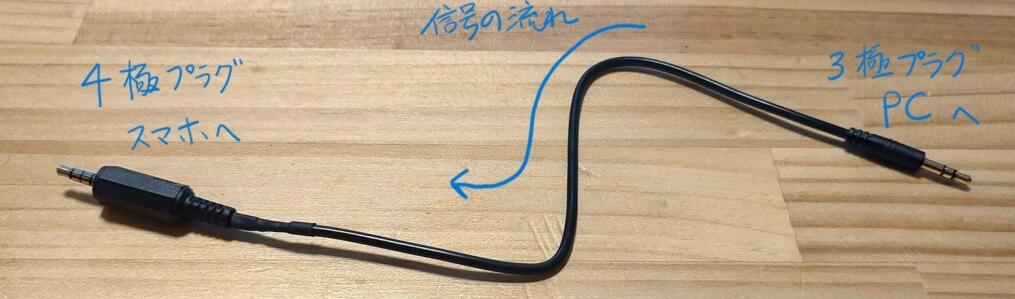
このケーブルの片方をPCに反対側をスマホに挿すだけ! 「ケーブル短くて届かない!」という方もおられるかもしれません。ご心配なく。そんな時は延長ケーブルを使えばOKです。
延長は市販されているこんなのでOKです。
Amazon | 3.5mm オーディオ延長ケーブル イヤホン 延長
「特製ケーブルを使えばOKなんて、そんなんじゃ説明になってない!なんで普通のケーブルじゃダメなの?」と思われる方、ごもっともです(笑)ちょっとだけ説明すると、外部マイクとして認識させるにはケーブルの抵抗値を適切な値にしてあげるのがポイントなのです。抵抗とは電圧を電流で割ったやつ、かの有名な「オームの法則」で出てくるやつですね。詳しい説明は、テック系向けの記事を投稿しましたので参照ください。
さて、ここまでは、3.5㎜の穴があるスマホ、タブレットの場合の話でした。では、3.5㎜の穴がない場合は?というと、その場合は充電端子(Type C)を代わりにつかいます。「USB 3.5㎜変換ケーブル」でググればいろいろ出てきますので1つ買ってください。お値段は1000円ちょっとです。
例えばこんなやつです。
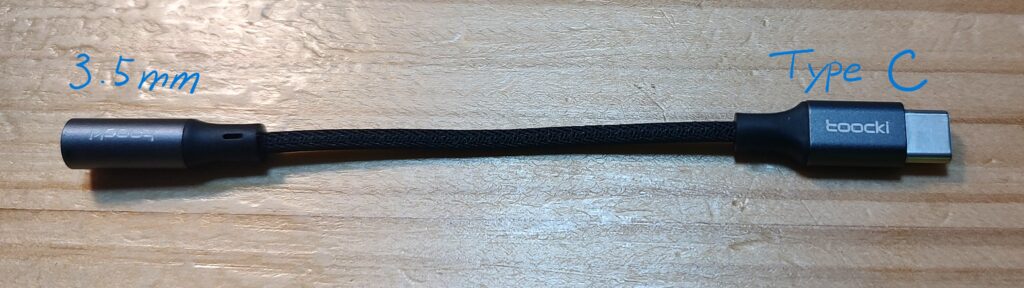
この変換ケーブルの先っぽが3.5㎜の穴になってますので、ここにケーブルを繋げばいいのです。さきほどと同様にテックよしき特製書き起こし用ケーブルを繋げばバッチリ動きます。
(注:100均ショップでは格安(300円くらい)でType C-3.5㎜変換ケーブルを売ってたりします。これは外観はほぼ同じですが、実は中身が違う(DACが入ってない)ので使えないです。ご注意ください。)
余談ですが、このUSB 3.5㎜変換ケーブルを使う場合には、テックよしき特製ケーブルではなく、市販の3.5㎜ステレオケーブルを使ってもちゃんと動くことがあります。その理由は、内臓マイクから外部マイクに切り替える仕組みが違うからです。詳細はややこしいので割愛しますが、変換ケーブルを使う場合は普通のケーブル(こんなやつ)をそのまま繋いでも認識されて動くことがあります。ただし、ちゃんとした接続になっていないので、たまたま動いているだけだとご理解ください。この点についてはこちらの投稿で詳しく説明しています。
ということで、PCとスマホ、タブレットを繋ぐには「テックよしき特製書き起こし用ケーブル」を使いましょう!今ならモニターに参加して無料で手に入ります!
「結局、ケーブルの宣伝かよ、テックよしきのケーブルを使わなくたって何とかしたい!」とお嘆きの方、お気持ちよくわかります。なんだかよくわからない自作ケーブルなんて使いたくない、市販のケーブルでなんとかしたい、できるはず!と思いますよね。実は(頑張れば)できるのです!(笑)ちょっとお値段張りますが、市販のケーブルと市販のボリュームをいくつか組み合わせて作ることは可能です。こちらは別コーナーで説明してますので、ご参考まで。
12月30日追記)
写真と文字だけだとわかりにくいかと思いまして、、動画版も作りました。

コメント