
ではいよいよ実践編です。まずはLiveCaptionを使ってみましょう。
LiveCaptionはWindowsの基本機能ですので、Windows PCにすでにインストールされています。
ウィンドウズの左下にある検索フィールドにLiveと打ち込んでみると、
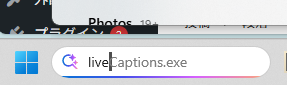
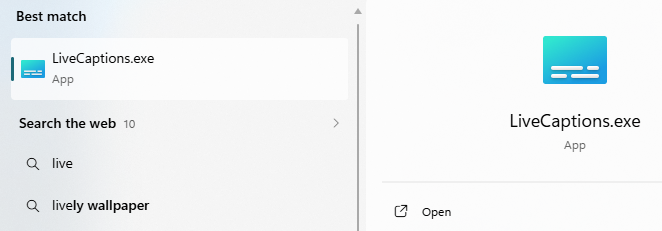
インストールされている場合はこのように表示されるので、これを起動すればOKです。
または設定の画面から起動することもできます。
設定画面からAccessibilityを選んで、Captionsを選択します。
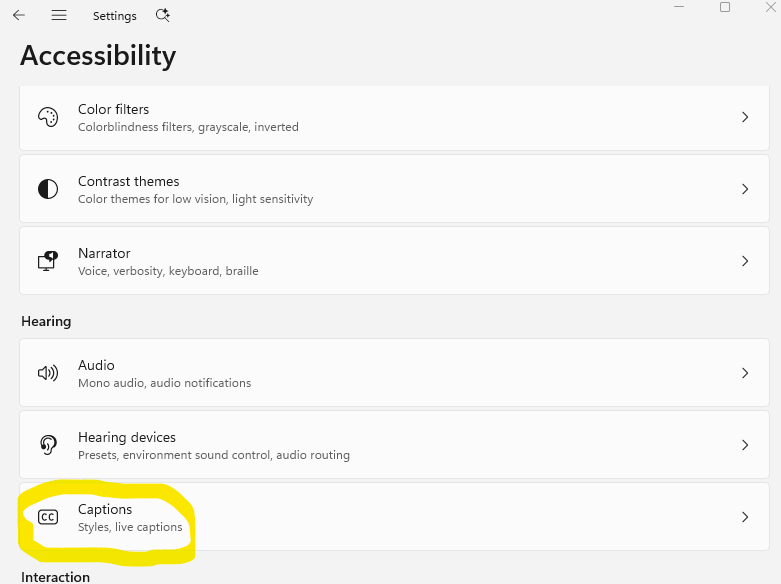
次にCaptionをオンします。

LiveCaptionが起動するとこんな画面が出てきます。ウィンドウの大きさは使いやすいサイズに調節しましょう。
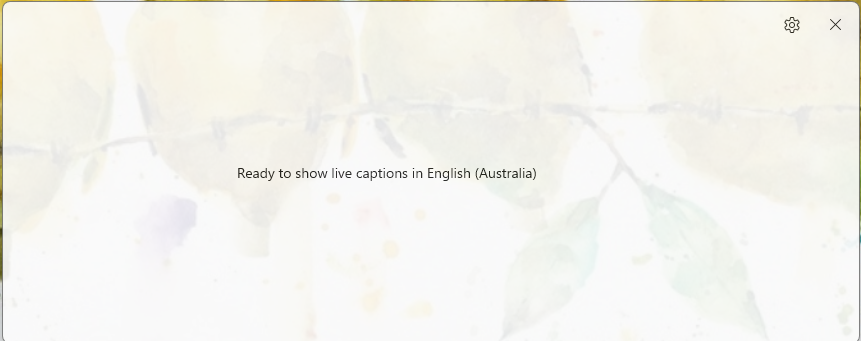
歯車のアイコンから設定メニューが表示されます。
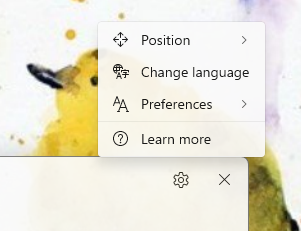
Change languageを選択するとこんな表示がでてきます。
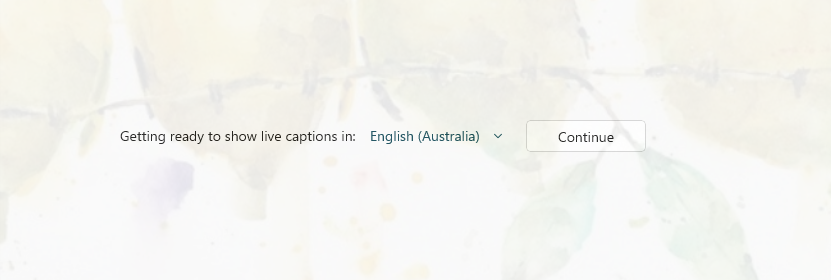
ここで対象の言語を選択します。この例ではオーストラリア英語になってます(笑)ここでContinueをクリックすると書き起こしが始まります。もしその言語を初めて選択した場合は、言語データをダウンロードが始まります。ダウンロードが終わると書き起こしが始まります。
ここでPCで何か音を出してみると書き起こしが始まります。
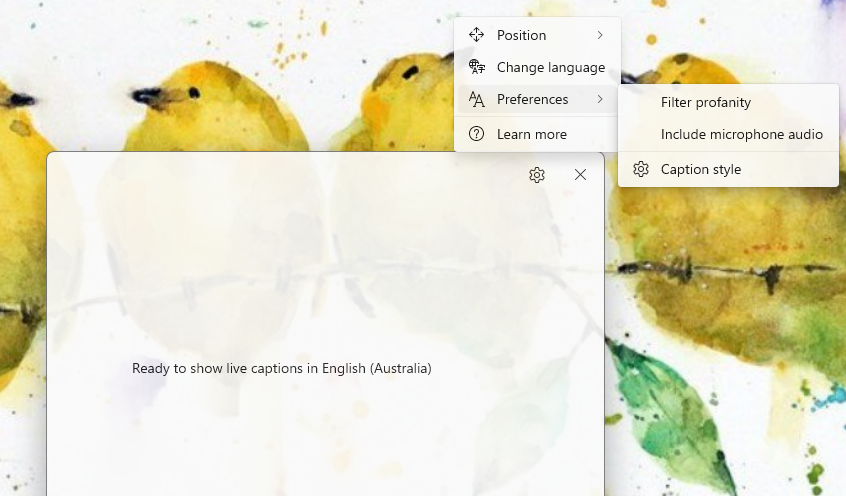
ついでに自分の音声も書き起こしさせたい場合はInclude microphone audioをオンにするとマイクの音声も書き起こしてくれます。まあ普通のオンライン会議では使わないかもしれませんがご参考まで。
書き起こしが始まらない!?なぜ?
LiveCaptionが立ち上がってて音声を流しているのに書き起こしが始まらない!という場合は、まずはサウンド設定をチェックしましょう。
Settings(設定)ー>System (システム)ー>Sound(サウンド)-> Volume Mixer(音量ミキサー)を選びます。
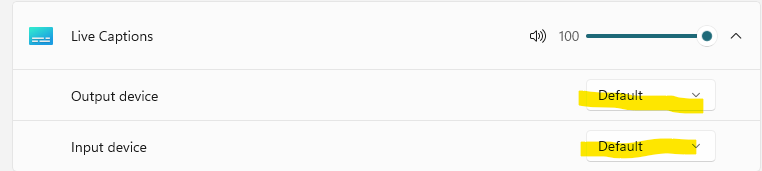
こんな画面が見えると思います。Live Captionの音量が100%になっているかを確認しましょう。
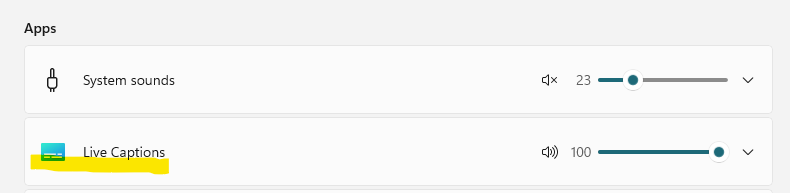
次に右横の矢印をクリックしてソースを確認しましょう。たいていの場合は、Defaultになっているはずです。意図していないのにDefault以外になっている場合はDefaulにしておきましょう。
(意図的にDefault以外を選択することもありますが、上級者向けになるのでここでは割愛します)
やっぱりダメだ!となったらテックよしきにご相談ください。オンライン診断いたします😊
余談
Live CaptionはPCのリソースをかなり消費しますので、性能の低いPCだとカクカクの表示になったりします。その一方で高性能のCoPilot PCを使った場合に英語(米国)を選択すると書き起こしだけでなく、翻訳までやってしまうことがあります。
例えば英語(米国)を選択した状態で日本語を聞かせると、しばらくしてからぎこちない英語訳が表示されます。一方で英語を聞かせるとそのまま英語を表示します。つまり、どの言語を聞かせても英語にして(必要なら翻訳して)表示しようとするのですね。これは正直言って迷惑です(笑)いまのところこの機能は英語(米国)だけのようなので、英語(オーストラリア)とか英語(インド)にしておくと書き起こしだけしてくれます。ただし、このあたりの挙動は今後変わってくると思われますので、最新情報を確認していく必要があります。
マイクロソフトの公式サイトにはこんな情報が上がっています。ご参考まで。
Use live captions to better understand audio – Microsoft Support

コメント