
最近メルマガや投稿で「Claudeがすごい!!」と言い続けていました。すると何人か会員の方から、「Anthropicの企業理念が素晴らしいからClaudeを応援したい!なのでChatGPTから乗り換えたいけど、Claudeの使い勝手ってどうなのか心配で、、」というお話を伺いました。「何をためらっているんですか!?とっとと乗り換えましょう!」と私はいいたい!(笑)
そうは言っても気になりますよね? チャッピーに慣れ親しんだ方にとってはClaudeなんてなんだかよくわからん、って感じでしょう。そもそもClaude、クロードって名前がいまいちイケてないというご意見があるような、、、同感です(笑) そもそも「情報理論の父」クロード・シャノンからとった名前だそうですよ(諸説あり笑)、まったくもうテックオタク丸出しなネーミングですね(笑)
では文系の皆さまの心配を払拭するために素人の私が見たClaudeはこんな感じです!ということでちょっと説明いたします。
まず、Claudeにはデスクトップアプリ以外にコマンドラインやSlackで動くやつとかいろいろあります。最近はExcelで動くやつなんかもあるみたいです。Anthropicという会社、とにかく動きが速いので最新の情報についていけません💦
まずはダウンロードページに行ってみましょう。
こんな画面です(言語設定によっては英語だったり日本語だったりします)
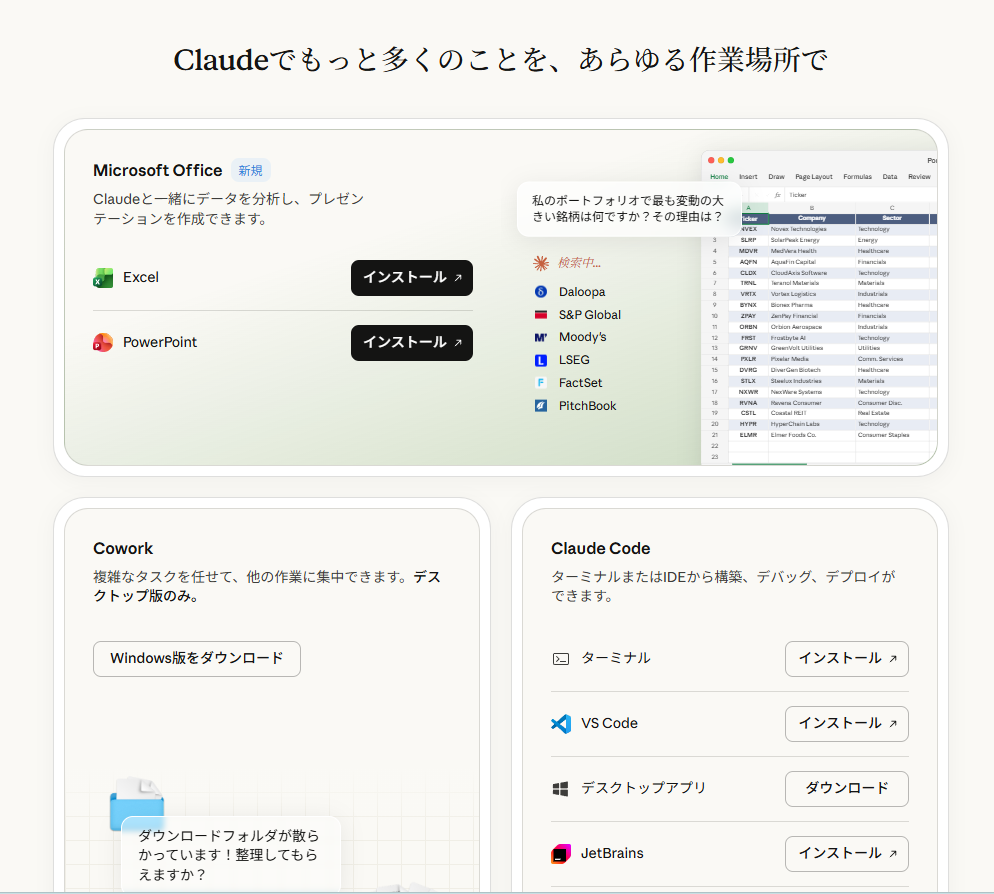
いろいろあってどれをダウンロードするのかわからない?ですよね。なんでこんなややこしい画面にしているのか知りませんが、最初はデスクトップアプリをダウンロードするだけです。デスクトップアプリはClaude Codeと書いてありますが気にしないでいいです。
デスクトップアプリのダウンロードボタンを押すとインストールファイルがダウンロードされます。適当なところに保存しましょう。

Claude Setup.exeというファイルが保存されたらこれをダブルクリックしてインストールを開始します。普通のアプリをインストールするのとまったく同様です。何も特別な手順はありません。
インストールが完了したら、さっそくアプリを起動してみましょう。するとこんな画面が出てきます。
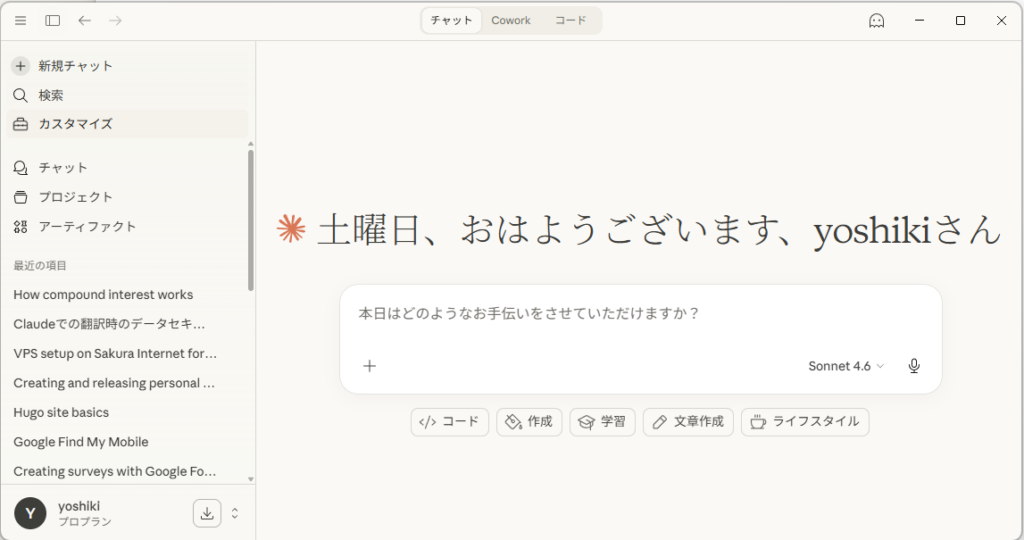
画面の上に3つのタブがあります。このタブを切り替えるとツールが変わります。チャット、Cowork、コードの3種類あります(Proプランの場合)。無料版はチャットだけです、が、最初はチャットだけで十分かと、まずはチャット画面で試してみて慣れていくのがいいかと。チャットの画面の見た目はChatGPTとあんまり変わらないと思います。
注)この例では私が加入しているProプランの画面と機能です。無料版ではタブがなく、チャット機能のみになります。有料版にアップグレードするとCoworkとコードが使えるようになります。
画面の左に過去のチャットの履歴が表示され、メインの画面で会話をする格好です。ChatGPTと同じですよね。質問の入力画面にSonnet 4.6とあるのが見えますが、これはAIのモデル名です。
Proプランで使えるAIモデルは3種類あります。(無料版はSonnetだけのようです)
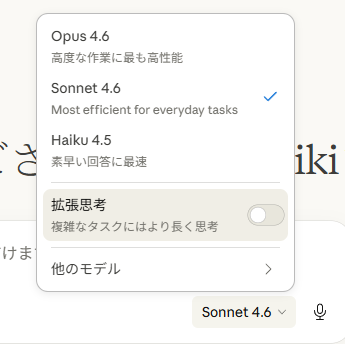
メニューを開くとこんな感じです。たいていの会話はSonnet 4.6で十分賢いと思います。お察しのとおり、高性能=お値段も高いですので、無駄に高度はモデルを使わないのも節約するためには必要です。Opusは優秀ですが、ちょっとお高いのが難点です(笑)ケチなテックよしきはSonnet 4.6をデフォルトで使っています。
ではちょっと聞いてみましょう。試しに最近やった通訳案件でCCU/CCS/DACがトピックだったので、CCU/CCS/DACについてまとめて?と聞いてみました。
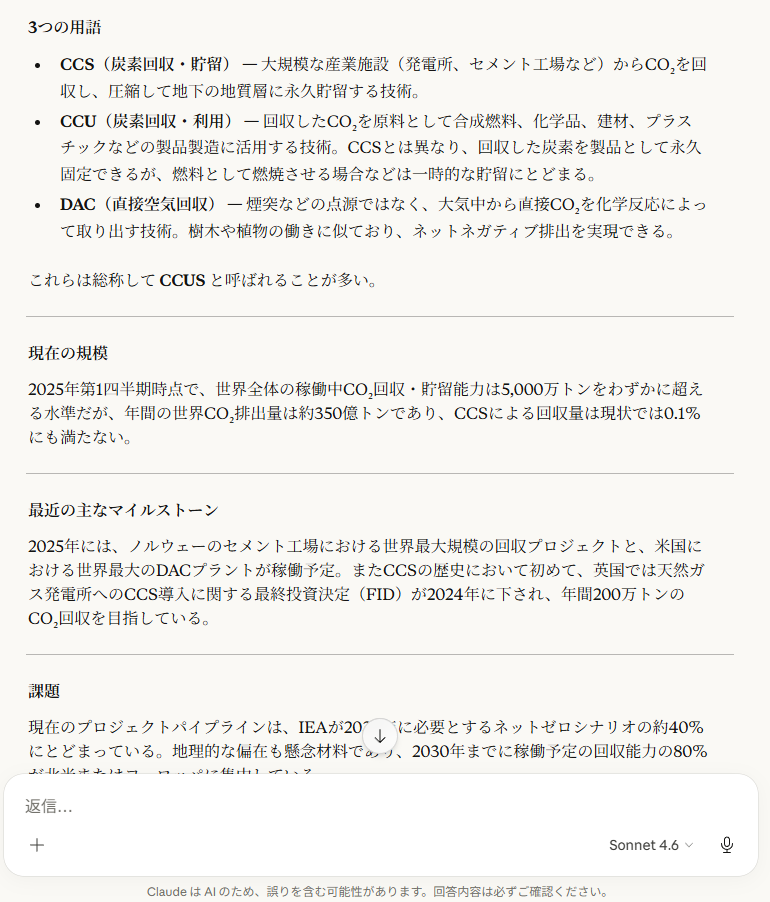
いかがでしょうか? ChatGPTでもやってみましたが似たような回答でした。ChatGPTはたまに妙に馴れ馴れしい言葉使いになったりしますが、Claudeはいつも丁寧で好感が持てます(笑)
ChatGPTと同様、チャットだけなら無料でも使えますが、お勧めはProプランです。月々20ドルです。詳しくはこちらで確認できます。ProプランでCoworkとコードが使えるようになります。
以上です。乗り換えようかなーと思っておられる方の参考になれば幸いです。

コメント