
今年3月に投稿しましたZOOMで同通する時のテックよしきはこんな感じです の続報です。
基本は変わっておりませんが、いろいろと改善されておりますのでちょっと自慢を兼ねて(笑)ご紹介します。
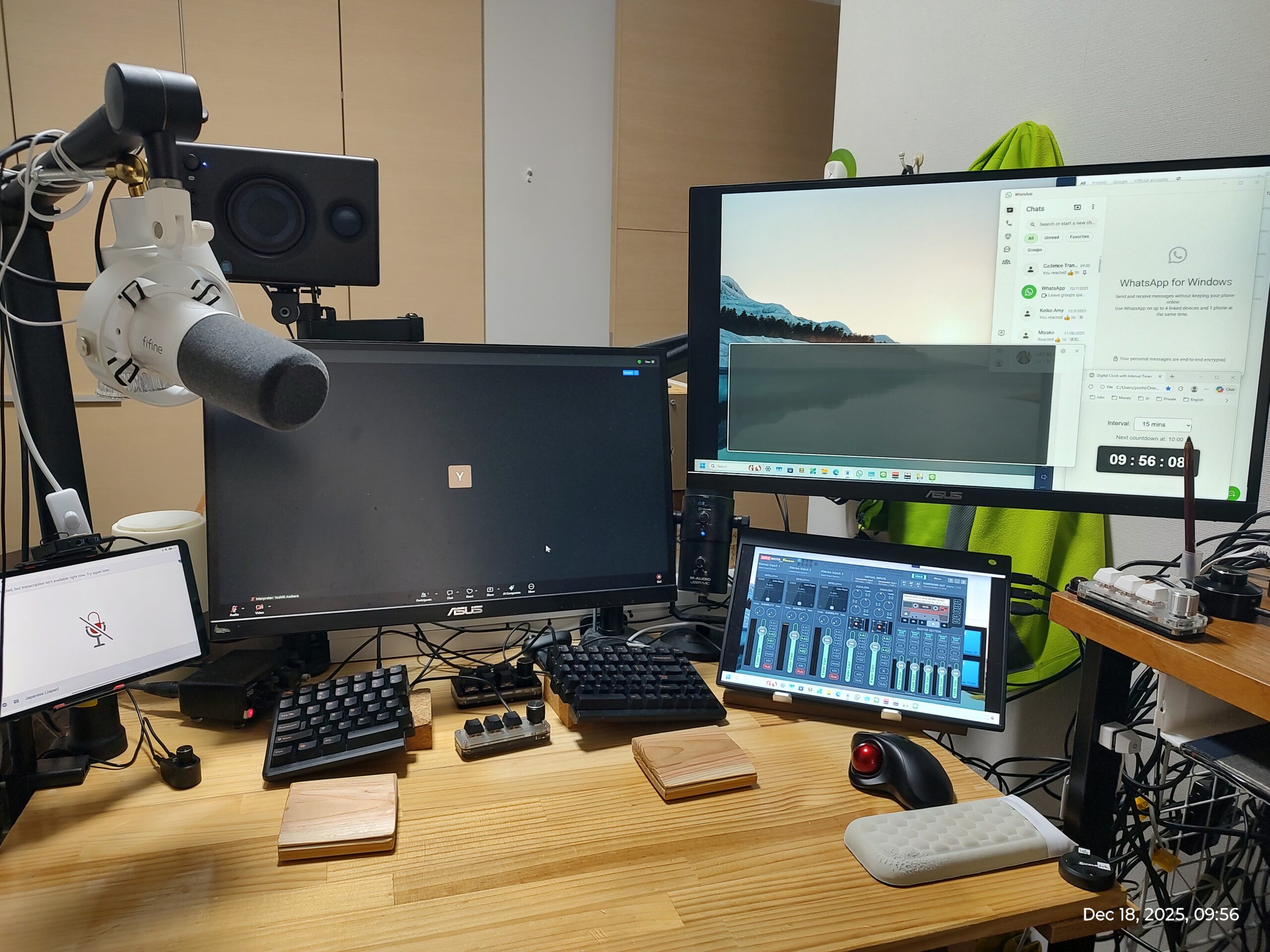
まずは全景がこちら。ちょっとごちゃごちゃしてますが、私なりに整理整頓しているつもり(笑)
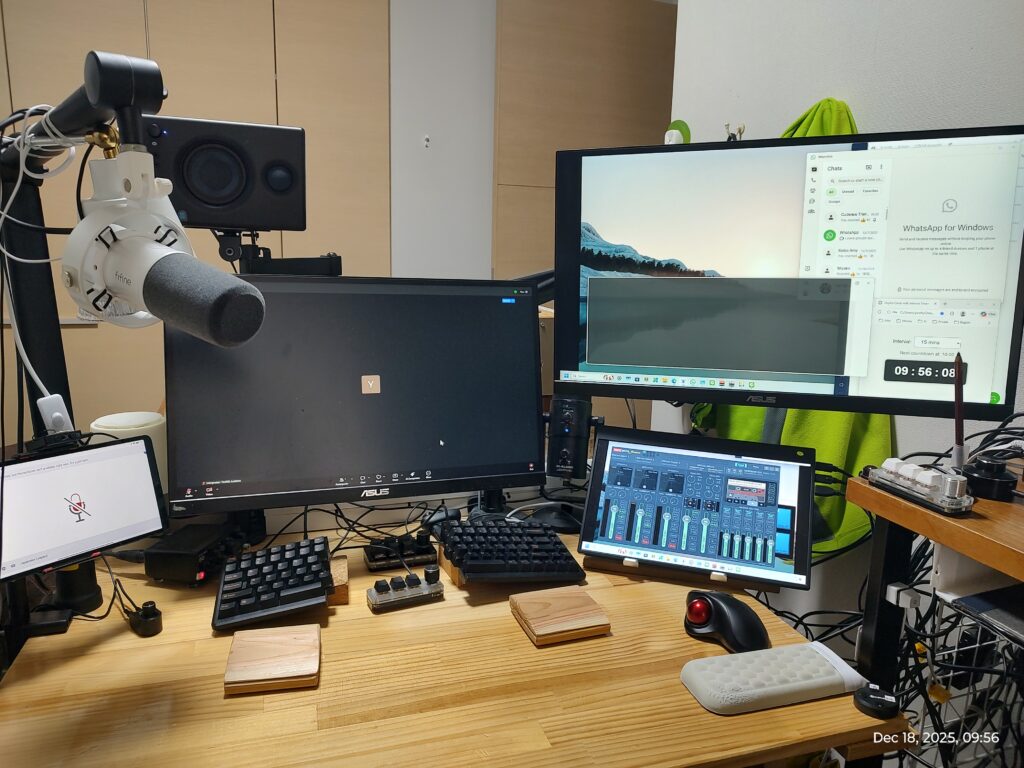
以前の環境との大きな違いは、
- 画面が増えて4つになっている (左側に見えるアンドロイドタブレットが追加されました)
- キーボードが分離型になった (普通のキーボードを真っ二つに割ったような感じです(笑))
詳しく見ていきましょう。
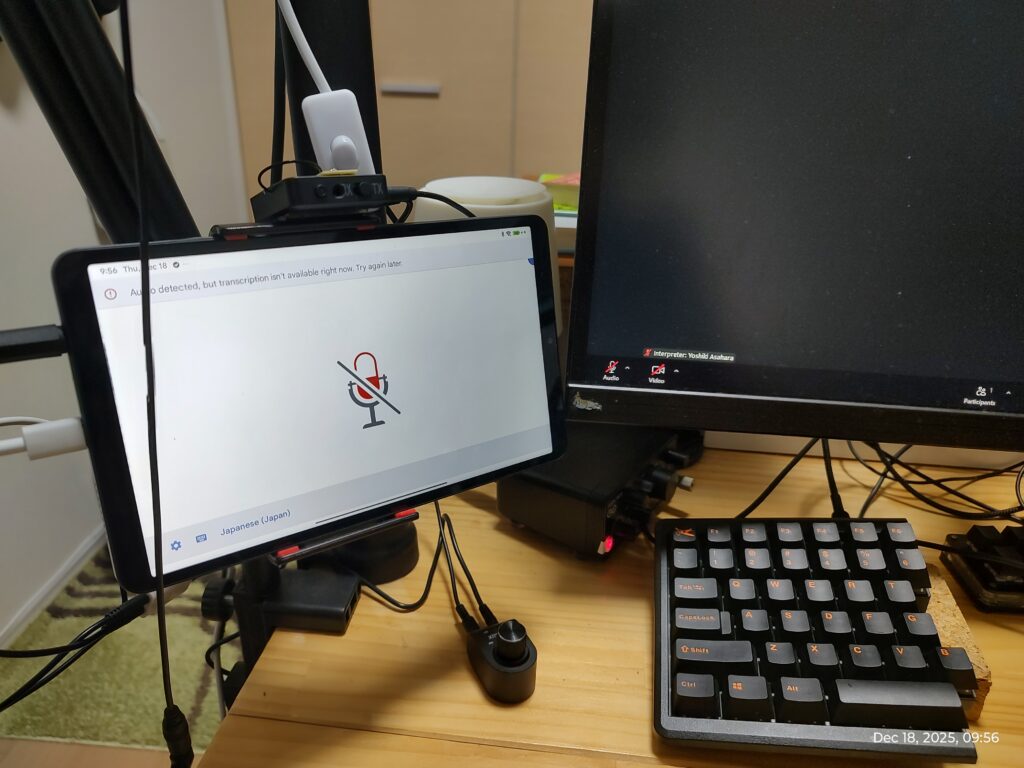
こちら↑が今回新しく追加したアンドロイドタブレットです。格安です。BlackFridayで1万2千円で購入しました。Live Transcribeだけをいれてあり、主に日本語の書き起こし専用で使っています。PCからの音声は自作の書き起こし用ケーブルを使って接続しています。
またタブレットの上にチョコッと乗っている黒い箱はBluetoothトランスミッター(少し改造してます、改造内容は内緒です(笑))です。通訳スタンバイ時にはこれを使ってBluetoothヘッドホンで聞いています。
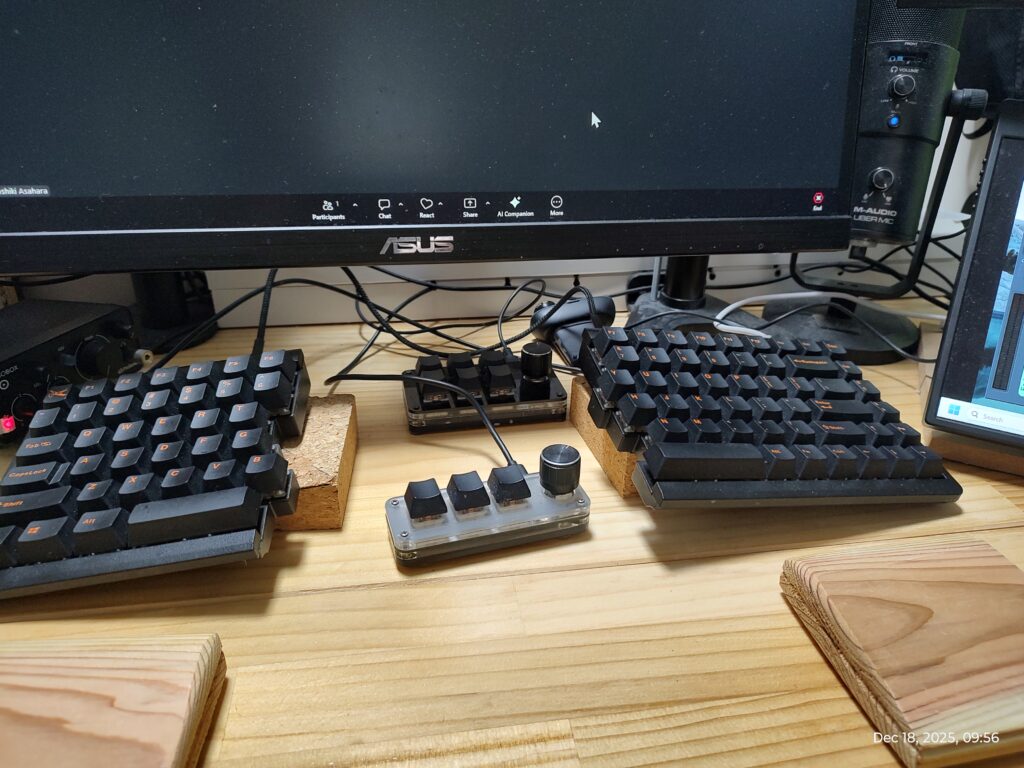
キーボードとショートカットキーです。キーボードはKeyboardManagerでカスタマイズしてます。使わないキーを有効利用できるのでKeyboardManagerはお勧めです。
ショートカットキーではZOOMのマイクミュート・アンミュートと言語切り替えをボタン一発で切り替えできます。余談ですが、手前に見える、木の板は自作(笑)のパームレストです。パームレストって買うと数千円するので、タダで貰ってきた廃材を加工して作りました(笑)つまらないところにもこだわりがあるテックよしきです(笑)
では次行きましょう!
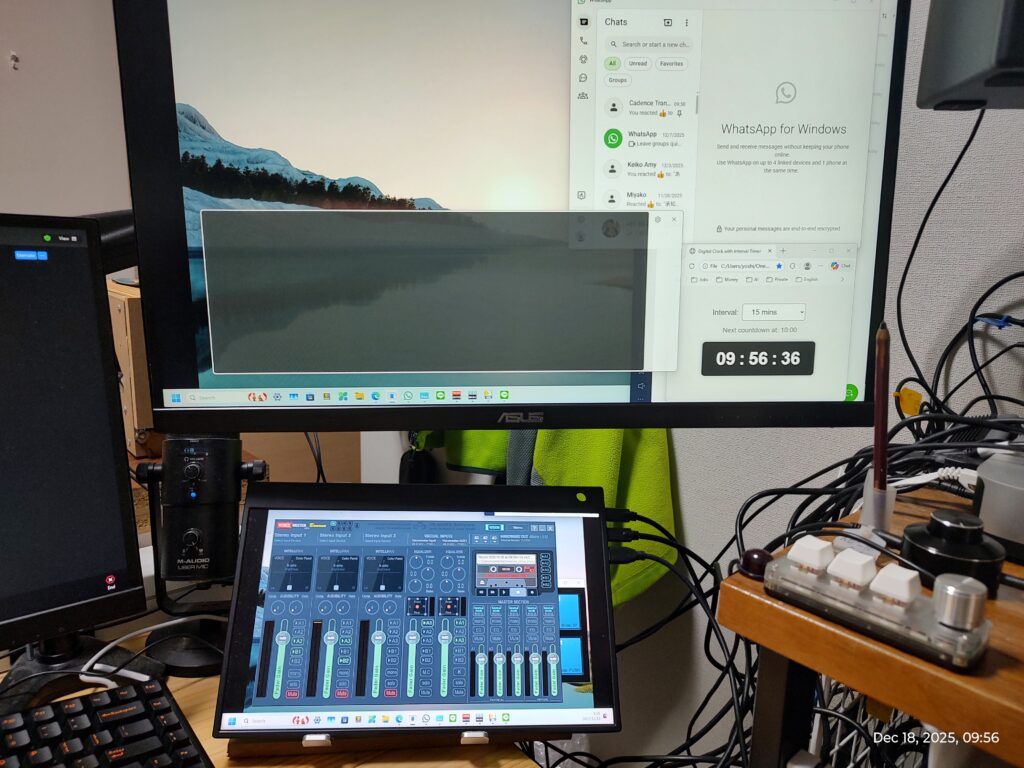
右側にモニターが2つあります。上の大型(27インチ)モニターに資料やLINE,Whatsappを映しています。それと自作の通訳用PC時計も表示させています。同通交代時にはこれがなかなか役に立ってます(自画自賛(笑))下のモニターはモバイルモニターで、タッチ対応です。ここにはソフトミキサーや操作パネルなどを置いています。ソフトミキサーについてはこの投稿でも紹介しています。
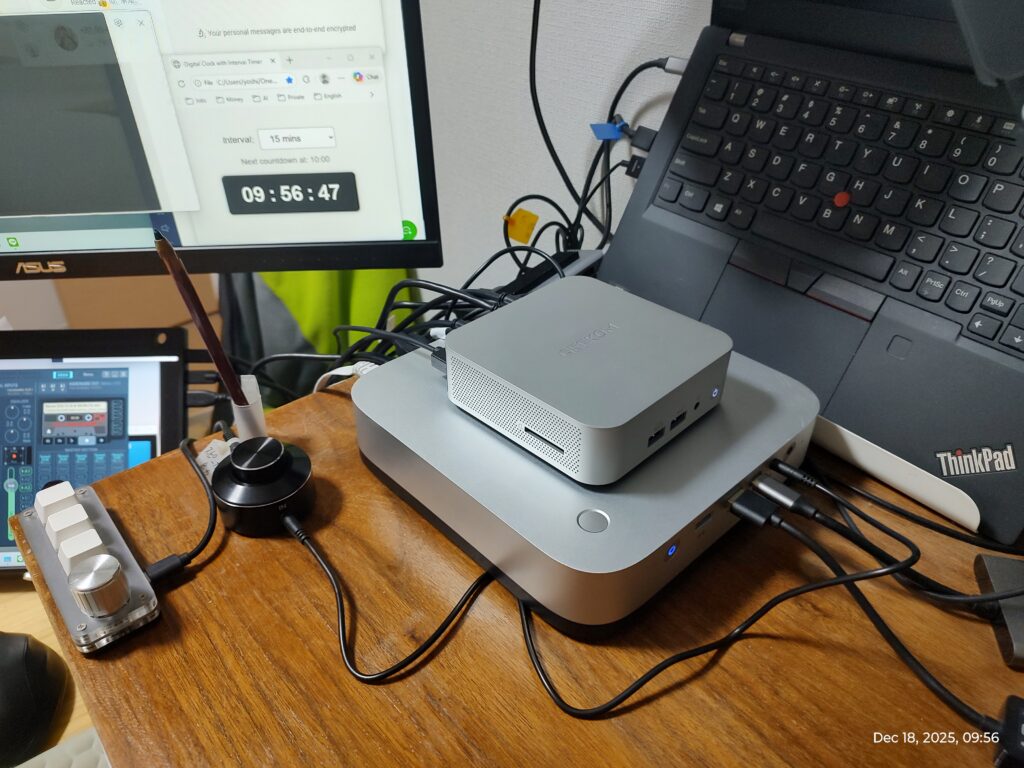
こちらがPC本体です! 親亀の背中に乗った子亀みたいなやつが仕事用PCです。一辺が10センチちょっとの正方形な箱の形をしています。弁当箱よりも小さいサイズですね。下にある親亀みたいなのが、私のメインPCで、こちらはちょっと大きめな弁当箱サイズです。仕事用PCが不調になった場合はスイッチ操作ですぐにメインPCに切り替えできるようになっています。
横に見えるノートPCは仕事用、メインがダメになった時のための予備PCです(笑)
PCの左側に見えているつまみ状の黒いものはボリュームです。スピーカからの音量を手元で操作するために使っています(仕事とは無関係)また白いショートカットキーも仕事とは関係なく、音楽再生ようのショートカットキーを割り当てて使っています。
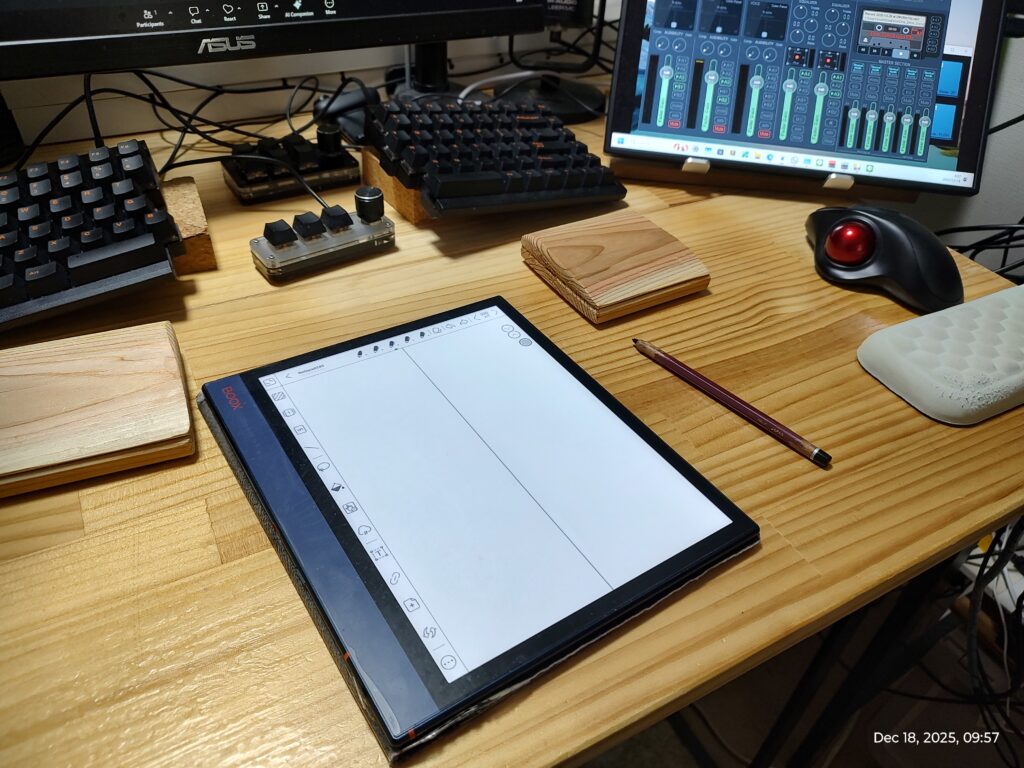
手元には長年愛用しているEインクのタブレットです。これをメモ取りに使います。同通時はあまりメモを取りませんが、逐次の場合はこのタブレットが大活躍します。右横に置いてあるのはマウスの代わりに使っているトラックボールです。
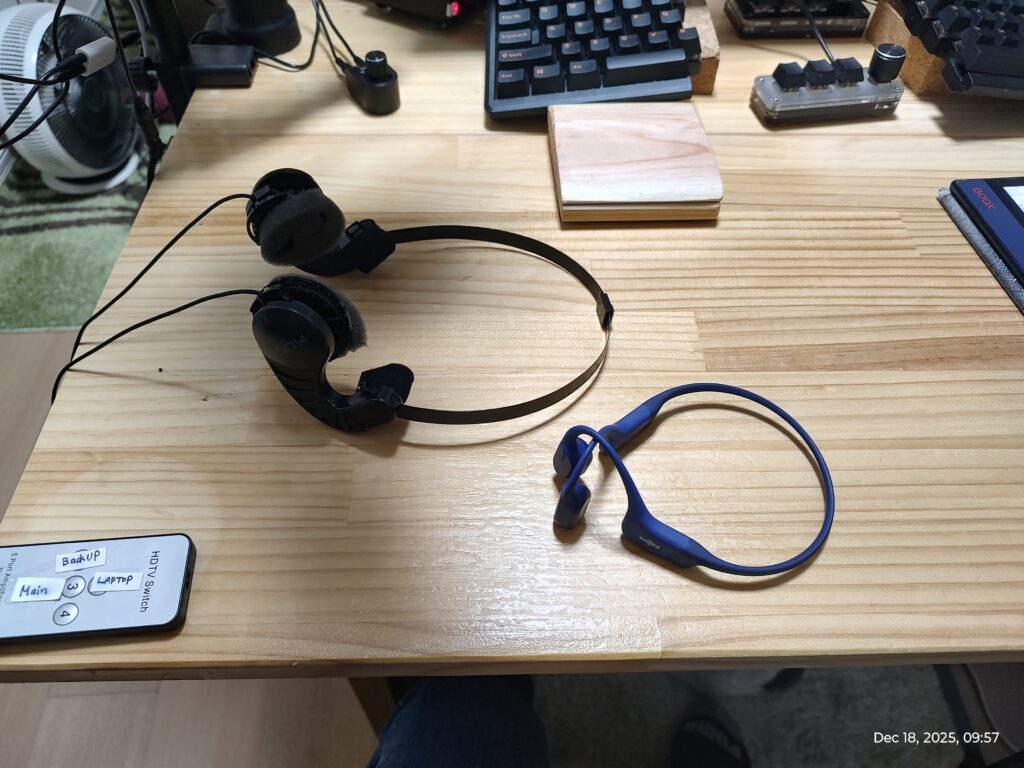
次はヘッドホンです。有線の普通のヘッドホンを通訳時に使い、スタンバイ時はBluetoothの骨伝導ヘッドホンを使っています。余談ですが、手前に見える白いスイッチはモニターを切り替えるHDMIスイッチです。

マイクはこちらです。ダイナミックマイクをアームスタンドに吊るしています。写真には写っていませんが、サブとしてスタンド型のコンデンサーマイクもあります。万一マイクが不調になったら、ミキサーですぐに切り替えられるようになってます。
まとめ
PC2つとモニター3つ、タブレット1つを組み合わせて1つのキーボードとトラックボールで操作できる環境を構築していますので、裏の配線はすごいことになっています(笑)かなり見苦しいのでここでは紹介は割愛します。配線は主にUSBとHDMIスイッチと配線ケーブルで構成されています。重要なポイントは線を抜いたり挿したりはしないで、全部スイッチで切り替えできるようになっているところです。切り替えをする際に線を抜いたり挿したりは故障の原因になりますし、挿し間違いなども起こりえますので、スイッチを活用するのがよろしいかと。
さて、実際のZOOM同通の際はタブレットで日本語の書き起こしを、WindowsのLiveCaptionで英語の書き起こしを表示させています。ZOOMにも書き起こし機能はありますが、これはZOOM会議のホストが設定するものなので、会議参加者が言語設定を変えることができたりします。つまり、最初は英語に設定されてたのに、いつの間にか日本語に(誰かが変更して)変わってたということが起こります。なので、当てにはできません。なおPCからタブレットへの音声接続は、テックよしき自作の書き起こし用ケーブルを使っています。
最後に
他にあまり通訳者として自慢できるものがないテックよしきですが、この環境はちょっと自慢です<(`^´)>
自慢のポイントは
- そんなにお金がかかってない(仕事用PCは8万円、その他の機材は1-2万円のものがほとんど。プロ用機材などは一切なし)
- ほとんどすべての機材(ヘッドホン、マイク、PCなどなど)にバックアップがあり、スイッチ1つで切り替えできるようになっている。冗長構成というやつですね。
- PCを最大限活用している。LINEやWhatsappもPCで使っているのでスマホは一切使わない。またミキサーもPC上のソフトウェアミキサーを使っているので高機能ミキサーを使ってても卓上がすっきり。
- 市販されていない機材は自作している(はんだごてが使える強み(笑))売ってないものは自分で作る!がモットーです(笑)
- ソフトウェアもいくつかは自作している(ショートカットキー、通訳用PC時計など) AIが助けて(書いて)くれるのでソフト開発がすごい簡単になりしました。こんなの作って?とお願いするとささっとコード書いてくれます、偉い!
- 参考になる前例がなく、ゼロから考えて作りました。本業(通訳)がヒマだからできたのかも?(笑)
これで完成形!ではありません。まだいろいろとアイデアはありますので、来年はさらに拡張していこうと思っております(笑)「そんなことより本業をもっと真面目にやれ!」と言われそうではありますが、、これもすべて本業の通訳業に集中するための環境作りということで(笑)
質問等ありましたら、下にあるコメント欄にどうぞー ヒマなので全部答えます!(笑)

コメント